Blog · 13 novembre 2026
Aggiungere Claude nelle videochiamate: come funziona Claude Meetings su Google Meet
Claude Meetings porta Claude dentro le call di Google Meet: come aggiungerlo, cosa dirgli, cosa registra, chi può usarlo e cosa cambia con gli ospiti esterni.
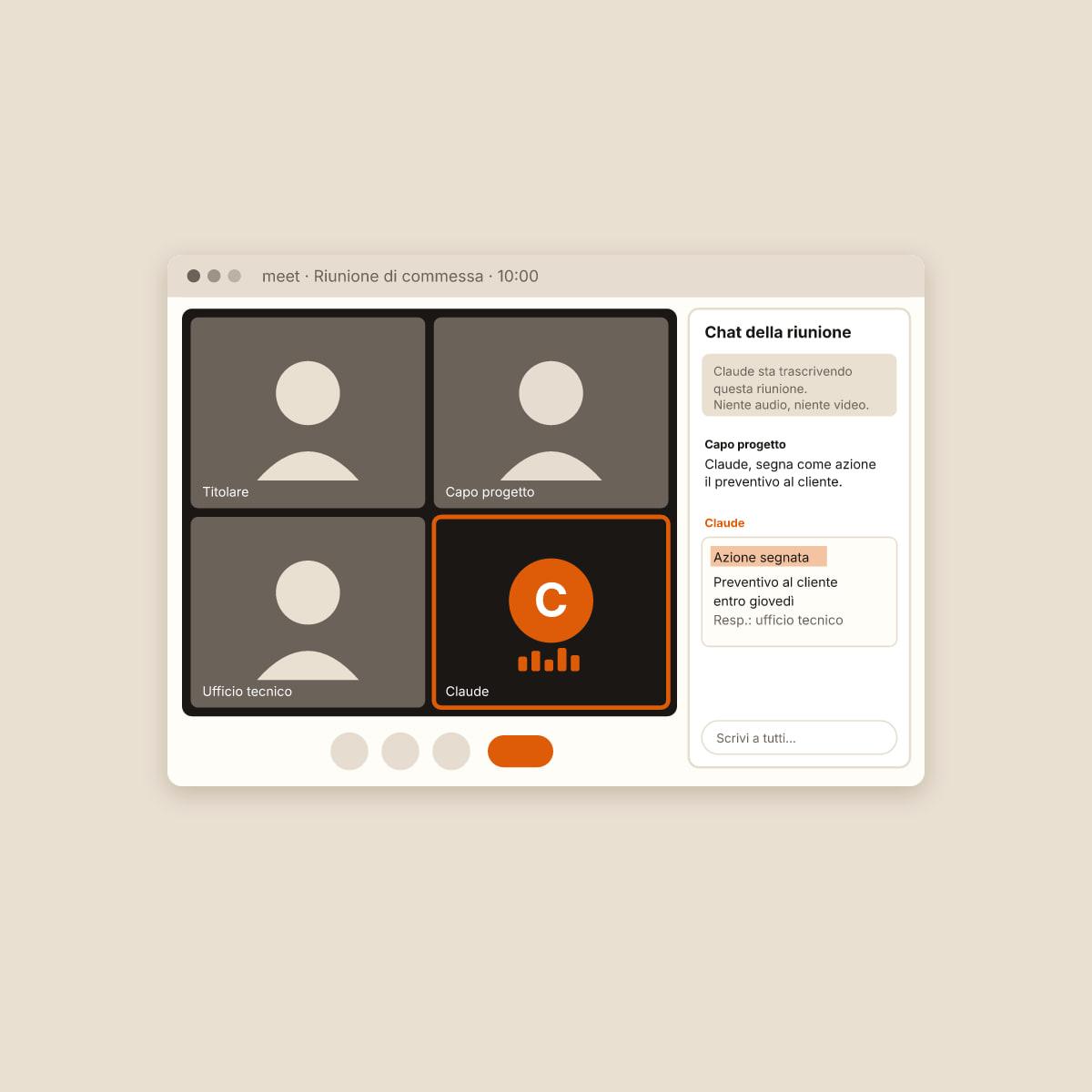
Per aggiungere Claude a una videochiamata oggi serve Claude Meetings, la funzione in beta che Anthropic ha annunciato il 12 novembre 2026. Funziona solo su Google Meet e solo con i piani Team ed Enterprise. Colleghi Google Calendar a Claude, apri la sezione Meetings, scegli la riunione e clicchi «Add Claude». All'ora della call Claude entra come un partecipante qualsiasi, con il suo riquadro e un avviso in chat che dice a tutti che sta trascrivendo.
Durante la riunione gli parli chiamandolo per nome («Claude, …») oppure gli scrivi nella chat di Meet, e di default risponde per iscritto nella chat. Può prendere appunti, tenere la lista delle azioni, rispondere a una domanda sui file che hai collegato e costruire un documento, una lavagna o delle slide mentre gli altri parlano. A call chiusa trovi tutto su una pagina dedicata dentro claude.ai: riepilogo, azioni, trascrizione e quello che ha prodotto.
Zoom e Microsoft Teams per ora restano fuori. Anthropic scrive che altre piattaforme arriveranno, senza nomi e senza date. Se in azienda usi Teams, per il verbale resta valido il metodo della trascrizione incollata in chat che ho spiegato in come scrivere un verbale di riunione con l'AI.
Chi può usarlo e cosa deve attivare l'amministratore
Il requisito di base è un abbonamento Team o Enterprise. Nelle pagine ufficiali i piani Pro e Max non sono citati, quindi un professionista con l'abbonamento personale per ora non lo vede.
Sui piani Team la funzione è accesa di default, su Enterprise è spenta finché un owner non la attiva (per tutta l'organizzazione o solo per alcuni ruoli). In entrambi i casi un owner deve prima abilitare il connettore Google Calendar per l'organizzazione, altrimenti il passo «collega il calendario» non va avanti. Le impostazioni stanno in Impostazioni organizzazione, Prodotti, Claude Meetings. Lì si decide se Claude può entrare nelle call con ospiti esterni e se in riunione può usare i connettori dei singoli membri (Slack, Drive e simili).
Restano escluse, durante la beta, le organizzazioni con configurazione HIPAA, con conservazione zero dei dati (ZDR) o con chiavi di cifratura gestite dal cliente.
Come aggiungere Claude a una riunione su Google Meet
- Apri claude.ai (o Claude Desktop) e vai su Meetings.
- Collega Google Calendar, se non l'hai già fatto.
- Scegli la riunione dal calendario e clicca Add Claude.
- All'ora della call Claude chiede di entrare: se serve, l'organizzatore lo ammette come farebbe con un ospite. Se viene rifiutato non riprova, e lo vedi segnato sulla pagina della riunione.
Se vuoi che entri sempre senza ricordartelo, c'è l'ingresso automatico in Impostazioni, Funzionalità, Meetings: tutte le riunioni oppure tutte tranne gli uno-a-uno. È un'impostazione personale, l'amministratore non può accenderla al posto tuo.
Claude può restare in una call fino a otto ore e avvisa prima di uscire. Puoi metterlo in pausa («Claude, smetti di ascoltare») e farlo riprendere dalla pagina della riunione, oppure toglierlo dalla call con «Remove Claude».
Cosa dirgli durante la call
Il comando base è il nome seguito dalla richiesta. Queste sono le frasi che userei in una riunione di avanzamento lavori, dette a voce o scritte nella chat di Meet:
Claude, segna come azione: preventivo aggiornato al cliente entro giovedì, se ne occupa l'ufficio tecnico.

Claude, fai un documento con le tre opzioni di consegna che abbiamo discusso, con pro e contro di ognuna.

Claude, cosa avevamo deciso sulla data di collaudo nella riunione della settimana scorsa?

Claude, prima di chiudere scrivi il riepilogo con decisioni, azioni e responsabili, e lascia [DA ASSEGNARE] dove nessuno si è preso il compito.
La quarta frase conta più delle altre. La stessa regola che vale per i verbali scritti da una trascrizione vale qui: se non gli dici di lasciare il buco, un «potremmo farlo noi» rischia di diventare un impegno con un nome sopra.
Due cose da sapere sul funzionamento. Quando gli chiedi di usare uno strumento collegato, per esempio mandare un messaggio su Slack, usa i permessi di chi fa la richiesta. La prima volta chiede il consenso, e se la richiesta arriva a voce chiede ogni volta chi sta parlando. E tutto quello che scrive nella chat di Meet lo vedono tutti i partecipanti, quindi non chiedergli in chat il margine sul cliente che è collegato alla call.
Un esempio: la riunione di commessa del lunedì
Prendi una riunione settimanale di commessa con cinque persone: titolare, capo progetto, due tecnici e l'amministrazione. Oggi qualcuno prende appunti a mano, il verbale esce il mercoledì quando esce, e metà delle azioni si perde tra un messaggio e l'altro.
Con Claude Meetings l'ingresso automatico lo mette in tutte le riunioni di gruppo. Durante la call il capo progetto detta le azioni man mano («Claude, segna come azione…»). Quando si discute di una variante chiede un documento con le opzioni sul tavolo, e il titolare lo legge sulla pagina della riunione mentre si parla. A fine call chi era invitato e fa parte dell'organizzazione riceve una mail con il link al riepilogo. Il lunedì dopo, in una chat normale, basta chiedere:
Riprendi le ultime due riunioni di commessa del cantiere di via Roma e dimmi quali azioni risultano ancora aperte, con responsabile e scadenza.Claude risponde sulle riunioni a cui hai accesso. Il lavoro che sparisce è quello del verbale e della caccia alle azioni, la decisione resta a chi era in riunione.
Privacy: cosa registra e cosa no
Claude non registra audio né video. Salva la trascrizione, il riepilogo e una descrizione di quello che viene condiviso a schermo. Anthropic chiede esplicitamente di verificare che tutti i partecipanti siano d'accordo a essere trascritti prima di aggiungerlo o di attivare l'ingresso automatico: l'avviso in chat c'è, ma il consenso resta responsabilità tua.
Con gli esterni il comportamento di default è prudente. Se nell'invito c'è qualcuno fuori dall'organizzazione Claude non entra, e se un esterno arriva a call iniziata esce (vale anche per il bot prendi-appunti di un'altra azienda). L'amministratore può permettere le call con ospiti: in quel caso Claude ascolta e prende appunti, non risponde in chat, e quello che dicono gli ospiti finisce nelle note. Gli ospiti non ricevono né la pagina né la mail di riepilogo.
Le pagine ufficiali oggi non dicono per quanto tempo restano conservate trascrizioni e note, né quali lingue sono supportate. Prima di usarlo con un cliente vero, fai una prova in una call interna in italiano e guarda come esce la trascrizione.
Quanto costa durante la beta
Note, trascrizioni e risposte sono incluse nei piani Team ed Enterprise. Documenti, lavagne e gli altri materiali creati in call sono gratuiti fino al 10 febbraio 2027. Le risposte che usano un connettore consumano l'utilizzo del piano come una chat normale. Un prezzo per dopo la beta non è stato annunciato.
Domande frequenti
Claude Meetings funziona con Zoom o Microsoft Teams? No, al lancio funziona solo con Google Meet. Anthropic ha scritto che altre piattaforme arriveranno presto, senza indicare quali né quando. Con Zoom e Teams resta la strada della trascrizione scaricata a fine call e incollata in Claude.
Serve un piano a pagamento per aggiungere Claude a una videochiamata? Sì, un piano Team o Enterprise. Su Team la funzione è attiva di default, su Enterprise la deve accendere un owner. In entrambi i casi l'amministratore deve abilitare il connettore Google Calendar per l'organizzazione.
Claude registra la riunione? Non registra né audio né video. Salva la trascrizione, il riepilogo con le azioni e una descrizione dello schermo condiviso, su una pagina della riunione dentro claude.ai che si può condividere con i colleghi dell'organizzazione.
Claude può partecipare a una call con un cliente esterno? Di default no: se nell'invito c'è un esterno non entra, e se un esterno si collega a riunione iniziata esce. L'amministratore può permetterlo; in quel caso Claude prende solo appunti e non risponde nella chat della call.
Come gli faccio una domanda durante la riunione? Dici «Claude» seguito dalla domanda, oppure la scrivi nella chat di Google Meet. Di default risponde per iscritto nella chat, che è visibile a tutti i partecipanti.
Attivare l'ingresso automatico senza avvisare i colleghi
L'errore più probabile con questa funzione è accendere l'ingresso automatico il primo giorno e lasciare che i colleghi scoprano Claude dal riquadro in più nella call. Il risultato tipico è che qualcuno smette di parlare liberamente, o peggio che una riunione delicata (un colloquio, una trattativa sul prezzo) finisce trascritta senza che nessuno ci abbia pensato. Comincia aggiungendolo a mano a una riunione interna ricorrente, dillo prima a chi partecipa, e attiva l'automatico escludendo gli uno-a-uno solo quando il team ci si è abituato.
Le istruzioni ufficiali sono nell'annuncio di Anthropic e nella guida del centro assistenza: essendo una beta, controlla lì prima di dare per buono un dettaglio.
Se vuoi ricevere ogni sabato un caso d'uso come questo, la newsletter di claudefacile.com è gratuita.
Salvatore — claudefacile.com
Ricevilo ogni sabato
Una guida così, ogni sabato in casella
Questa l’hai trovata sul blog, e va bene così. Se ti va di riceverne una ogni settimana — un caso d’uso vero di Claude, il prompt incluso, sette minuti di lettura — lascia la tua email qui sotto.
Il tuo posto
Sei nel Club
Il numero del sabato ti arriva già. In area trovi le risorse scelte sul tuo mestiere e la libreria di quello che hai preso.
